Массовый расчёт цен и загрузка в WB Партнёры
Пошаговая инструкция на примере категории «Ёлочные украшения» • схема FBS • упаковка до 1 л
Создайте склад «ЕКБ»
Зайдите в WB Партнёры → Поставки и заказы → Склады и создайте новый склад. Название впишите строго ЕКБ — большими буквами, точь-в-точь как в примере ниже, без пробелов и лишних символов.
| Название склада | Адрес |
|---|---|
| ЕКБ | Россия, обл. Свердловская, г. Екатеринбург, ул. Черняховского д. 86/18 |
Скачайте шаблон цен в WB Партнёрах
Зайдите в WB Партнёры → Товары и цены → Цены и скидки. Нажмите кнопку Excel и выберите «Скачать шаблон» — скачается файл «Отчет — цены и скидки на товары».
Откройте его в Google Таблицах (или Excel). Это ваш рабочий файл — в него в конце мы вернём готовые цены.
Включите автофильтр
В скачанном шаблоне откройте меню Данные → «Автофильтр» (Create a filter). Теперь каждую колонку можно фильтровать.
Отфильтруйте товары по категории
В столбце «Категория» нажмите на воронку (filter-значок в шапке столбца) и отметьте нужную категорию — в нашем примере «Ёлочные украшения».
Готово: в таблице останутся только товары этой категории — всё лишнее скрыто, дальше работаем с чистым списком.
Массово выделите артикулы
Кликните на первую ячейку столбца «Артикул продавца», зажмите Shift и кликните на последнюю — выделится весь столбец до конца таблицы. Скопируйте выделенное (Ctrl+C).
Вставьте артикулы в калькулятор FullDrop
Откройте калькулятор UNIT Экономика FullDrop — он открывается прямо в браузере, без копий и скачиваний. Вставьте артикулы в столбец «Артикул», начиная с первой свободной ячейки (строка 3): Ctrl+V.
⚠️ Вставляйте только в белые ячейки! В цветных ячейках живут формулы — если их изменить, расчёт собьётся.
В калькуляторе есть готовые страницы с новыми категориями
В таблице UNIT Экономика FullDrop есть дополнительные листы: это категории, которые мы массово добавляем на ваши кабинеты. В каждом таком листе уже заполнены артикулы, цены и габариты упаковки — отдельно считать их не нужно.
Переключайтесь между листами внизу таблицы и находите свою категорию: если она там есть, просто работайте с готовыми данными — вставляйте тарифы и чистую прибыль, как в шагах 12–13.
⚠️ Если вашей категории пока нет в списках — напишите в чат поддержки FullDrop, её добавят и сообщат вам.
Проверьте автоподстановку себестоимости
После вставки артикулов калькулятор автоматически проставит «Себестоимость товара» по каждой позиции. Пустые строки останутся с нулями — подстановка идёт строго по артикулу.
Обязательно сверьте несколько позиций с каталогом платформы: артикул ↔ цена должны совпадать. Контрольные примеры из нашего расчёта:
| Артикул | Себестоимость |
|---|---|
| 2178222 | 880 |
| 10976938 | 910 |
| 4962736 | 740 |
Если цена не совпала — напишите в поддержку платформы, таблицу поправят.
Заполните комиссию и логистику
В калькуляторе осталось три белых колонки для ручного ввода: «Комиссия WB, %», «Логистика ПРЯМАЯ, руб.» и «Логистика ОБРАТНАЯ, руб.».
✏️ Колонки, выделенные фиолетовым, заполняются вручную
| Артикул | Себестоимость | Цена продажи до СПП | СПП | Цена с СПП | ✏️ Комиссия WB, % | ✏️ Логистика ПРЯМАЯ, руб. | ✏️ Логистика ОБРАТНАЯ, руб. | Налог с продажи, УСН | К перечислению |
|---|---|---|---|---|---|---|---|---|---|
| 2178222 | 880 | 961,75 | 21 % | 759,78 | — | — | — | 45,59 | 939,64 |
| 10976938 | 910 | 994,54 | 21 % | 785,68 | — | — | — | 47,14 | 971,67 |
| 4962736 | 740 | 808,74 | 21 % | 638,91 | — | — | — | 38,33 | 790,15 |
| 2131341 | 990 | 1081,97 | 21 % | 854,75 | — | — | — | 51,29 | 1057,09 |
| 9692842 | 320 | 349,73 | 21 % | 276,28 | — | — | — | 16,58 | 341,69 |
| 4941767 | 1100 | 1300,55 | 21 % | 1027,43 | — | — | — | 61,65 | 1270,65 |
| 10976807 | 790 | 797,81 | 21 % | 630,27 | — | — | — | 37,82 | 779,47 |
| 3276717 | 640 | 699,45 | 21 % | 552,57 | — | — | — | 33,15 | 683,37 |
| 10978993 | 580 | 612,02 | 21 % | 483,50 | — | — | — | 29,01 | 597,95 |
| 4962741 | 370 | 404,37 | 21 % | 319,45 | — | — | — | 19,17 | 395,08 |
Откройте тарифы в WB Партнёрах
Цифры для комиссии и логистики не держим в голове — берём из официального раздела тарифов. Путь: WB Партнёры → Поставки и заказы → Тарифы.

Тарифы складов: выбираем склад и литры
На вкладке «Тарифы складов» выберите склад «Склад WB РФ», тип поставки «Короба» и объём товара, соответствующий вашей категории. Для «Ёлочных украшений» это 0,801–1,000 л (до 1 л).
Из таблицы тарифов берём «Доставка, за один товар» = 54,4 — это логистика прямая.

| Склад | Обработка товаров | Доставка, за один товар | Хранение в день, первый день |
|---|---|---|---|
| Склад WB РФ ← нам нужен этот | Бесплатно | 54,4 | 0,14 / 0,14 |
| Алматы Атакент, Казахстан | Бесплатно | 46,4 | 0,12 / 0,12 |
| Склад Великий Камень, Беларусь | Бесплатно | 64 | 0,16 / 0,16 |
| СЦ Шымкент Асар, Казахстан | Бесплатно | 46,4 | 0,12 / 0,12 |
✏️ Цифру 54,4 вписываем в калькулятор в колонку «Логистика ПРЯМАЯ, руб.»
Вкладка «Комиссия»: выбираем категорию
Перейдите на вкладку «Комиссия» и в поиске укажите «Ёлочные украшения». Обязательно: для каждой категории размер комиссии свой — всегда проверяйте именно свою категорию.
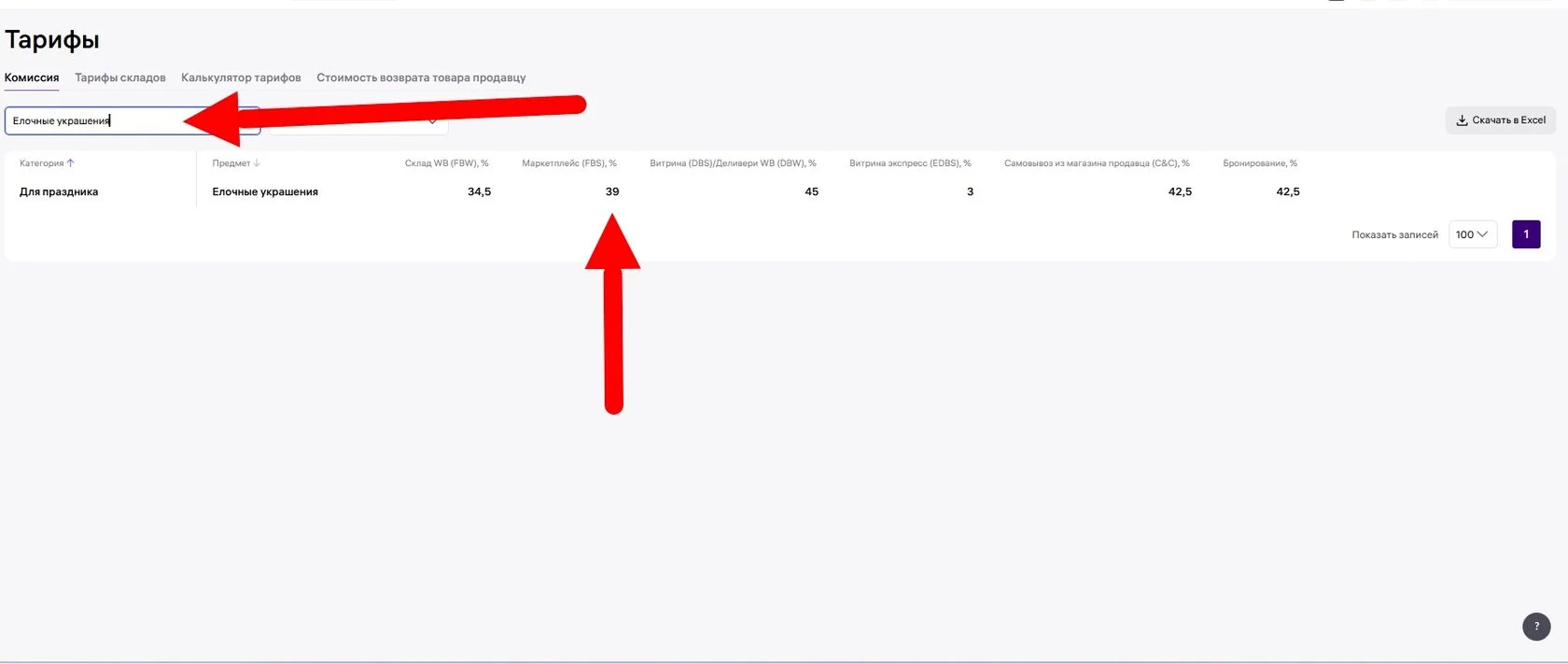
| Схема | Комиссия |
|---|---|
| FBW (Склад WB) | 34,5 % |
| FBS (Маркетплейс) — наш вариант | 39 % |
✏️ Цифру 39 вписываем в калькулятор в колонку «Комиссия WB, %»
Внесите тарифы в калькулятор
Впишите полученные цифры в белые ячейки калькулятора — и вся таблица «оживёт»: посчитаются комиссия в рублях, эквайринг, налог по УСН, «к перечислению», рентабельность и маржинальность.
✏️ Фиолетовым выделены те самые три ячейки, которые мы заполнили вручную: 39 (комиссия), 54 (логистика прямая) и 27 (логистика обратная)
| Артикул | Себестоимость | Цена продажи до СПП | ✏️ Комиссия WB, % | ✏️ Логистика ПРЯМАЯ, руб. | ✏️ Логистика ОБРАТНАЯ, руб. | Налог с продажи, УСН | К перечислению |
|---|---|---|---|---|---|---|---|
| 2178222 | 880 | 1817,62 | 39 | 54 | 27 | 86,16 | 992,71 |
| 10976938 | 910 | 1874,76 | 39 | 54 | 27 | 88,86 | 1026,26 |
| 4962736 | 740 | 1550,95 | 39 | 54 | 27 | 73,52 | 836,18 |
| 2131341 | 990 | 2027,14 | 39 | 54 | 27 | 96,09 | 1115,71 |
| 9692842 | 320 | 750,95 | 39 | 54 | 27 | 35,60 | 366,57 |
Укажите желаемую чистую прибыль
В графе «Чистая прибыль, руб.» укажите прибыль с одного товара. Рекомендуемый диапазон — от 10 до 50 (в примере — 50 ).
✏️ Фиолетовым выделена колонка, которую мы заполнили: 50 чистой прибыли на каждый артикул. Остальные цифры калькулятор пересчитал сам — сравните цены с шагом 12: после ввода прибыли они выросли.
| Артикул | Себестоимость | ✏️ Чистая прибыль, руб. | Цена продажи до СПП | Цена с СПП | Налог с продажи, УСН | К перечислению |
|---|---|---|---|---|---|---|
| 2178222 | 880 | 50 | 1873,61 | 1480,15 | 88,81 | 1025,56 |
| 10976938 | 910 | 50 | 1929,21 | 1524,07 | 91,44 | 1058,19 |
| 4962736 | 740 | 50 | 1614,16 | 1275,19 | 76,51 | 873,26 |
| 2131341 | 990 | 50 | 2077,46 | 1641,20 | 98,47 | 1145,22 |
| 9692842 | 320 | 50 | 835,80 | 660,29 | 39,62 | 416,37 |
Скопируйте цены «до СПП»
«Цена продажи до СПП» — это ваш столбик, который показывает цену, которая должна стоять в продаже на Wildberries.
Если вы хотите поставить дополнительную скидку и получить итоговый результат «Цена продажи до СПП» — следующий шаг 15 поможет быстро просчитать сумму, которую необходимо ставить в таблицу.
Скопируйте графу «Цена продажи до СПП» целиком — внимательно, с самого начала до самого конца, все цены.
✏️ Фиолетовым выделена колонка «Цена продажи до СПП» — именно её копируем целиком, все пять значений сверху вниз: 1873,61 → 1929,21 → 1614,16 → 2077,46 → 835,80
| Артикул | Себестоимость | Чистая прибыль, руб. | ✏️ Цена продажи до СПП — копируем эту колонку | Цена с СПП | Налог с продажи, УСН | К перечислению |
|---|---|---|---|---|---|---|
| 2178222 | 880 | 50 | 1873,61 | 1480,15 | 88,81 | 1025,56 |
| 10976938 | 910 | 50 | 1929,21 | 1524,07 | 91,44 | 1058,19 |
| 4962736 | 740 | 50 | 1614,16 | 1275,19 | 76,51 | 873,26 |
| 2131341 | 990 | 50 | 2077,46 | 1641,20 | 98,47 | 1145,22 |
| 9692842 | 320 | 50 | 835,80 | 660,29 | 39,62 | 416,37 |
Проставьте скидку и получите цену для WB
Если планируете скидку — не считайте её вручную. В калькуляторе справа от таблицы есть две новые колонки: «Скидка от "Цены продажи до СПП", %» и «Цена для WB».
Введите желаемую скидку — например, 25% — и калькулятор сам посчитает цену для WB: именно её нужно поставить в карточку, чтобы после применения скидки получить ровно вашу «Цену продажи до СПП».
| Артикул | Цена продажи до СПП | ✏️ Скидка, % | Цена для WB | После скидки покупатель платит |
|---|---|---|---|---|
| 2178222 | 1873,61 | 25% | 2499 | 1874,25 |
| 10976938 | 1929,21 | 25% | 2573 | 1929,75 |
| 4962736 | 1614,16 | 25% | 2153 | 1614,75 |
| 2131341 | 2077,46 | 25% | 2770 | 2077,50 |
| 9692842 | 835,80 | 25% | 1115 | 836,25 |
Вставьте цены в шаблон WB
Вставьте цены в таблицу «Шаблон цен» в колонку «Новая цена, RUB» — после того как проверили порядок артикулов.
Так выглядит связка двух таблиц: колонка «Артикул» в калькуляторе соответствует колонке «Артикул продавца» в шаблоне WB. Строка первой таблицы — строке второй, одна в одну.
Что копируем: без скидки — колонку «Цена продажи до СПП» (см. шаг 14); со скидкой — колонку «Цена для WB» (см. шаг 15).
📋 Таблица 1 — калькулятор: копируем колонку с ценами (для примера взята скидка 25% — «Цена для WB»)
| Артикул | ✏️ Цена для WB — копируем |
|---|---|
| 2178222 | 2499 |
| 10976938 | 2573 |
| 4962736 | 2153 |
| 2131341 | 2770 |
| 9692842 | 1115 |
📋 Таблица 2 — шаблон из WB Партнёров: вставляем скопированные цены в колонку «Новая цена, RUB»
| Артикул WB | Артикул продавца | Штрихкод | Текущая цена | ✏️ Новая цена, RUB — вставляем сюда |
|---|---|---|---|---|
| 2178222 | 2060768499223 | вставляем цену из калькулятора | ||
| 10976938 | 2060768501506 | вставляем цену из калькулятора | ||
| 4962736 | 2060768499773 | вставляем цену из калькулятора | ||
| 2131341 | 2060768501575 | вставляем цену из калькулятора | ||
| 9692842 | 2060768501377 | вставляем цену из калькулятора |
Сохраните XLSX и загрузите в WB
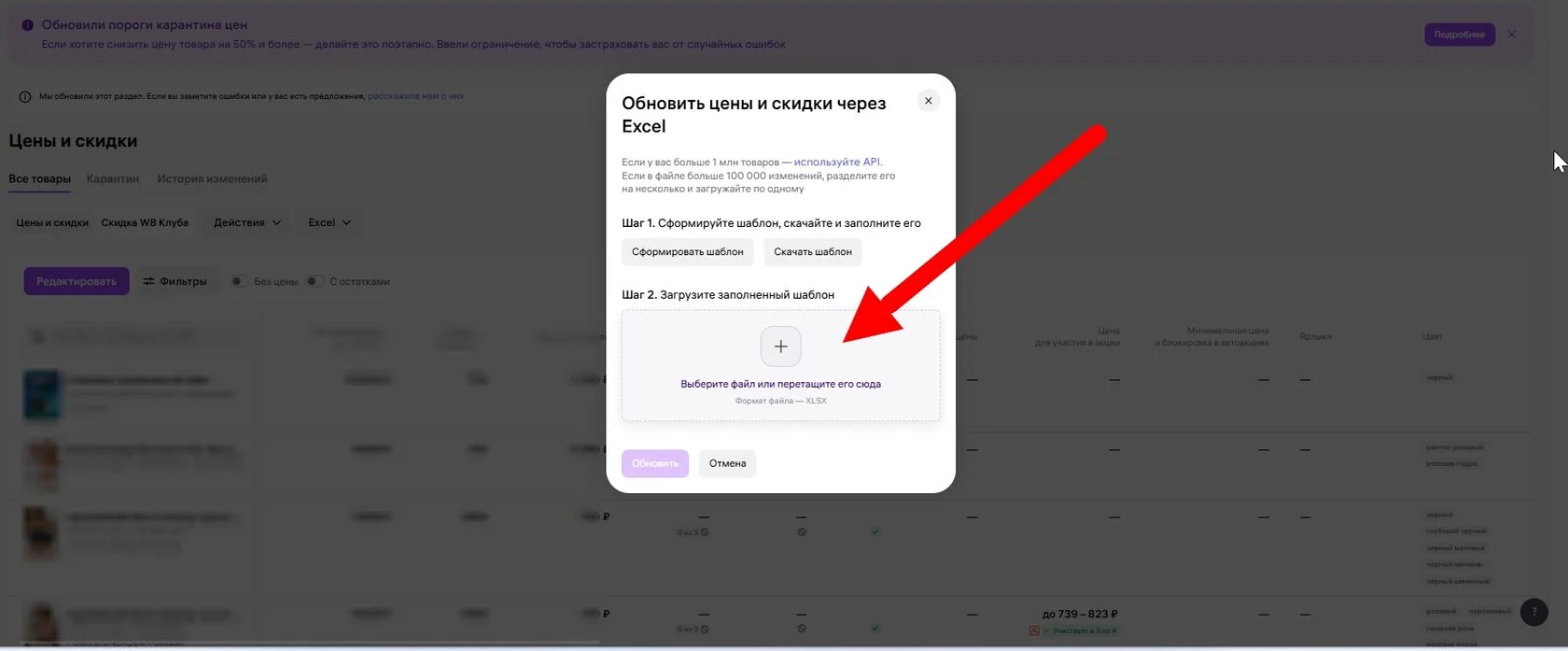
Сохраните заполненный шаблон в формате XLSX: «Файл → Сохранить как → Книга Excel (.xlsx)». Имя файла оставьте то же, с которым он скачался с WB Партнёров — так система сразу распознает его при загрузке.
Вернитесь в WB Партнёры и загрузите готовый файл обратно в раздел цен:
Чек-лист для ежедневной работы
- Создать склад «ЕКБ» в WB Партнёрах
- Скачать шаблон цен в WB Партнёрах
- Включить автофильтр
- Отфильтровать по категории
- Выделить и скопировать артикулы
- Вставить артикулы в калькулятор
- Проверить себестоимость по каталогу
- Взять логистику из «Тарифов складов»
- Взять комиссию из вкладки «Комиссия»
- Внести тарифы в белые ячейки
- Указать чистую прибыль 10–50
- Скопировать «Цену продажи до СПП»
- Проставить скидку в колонке «Скидка, %» — получить «Цену для WB»
- Сверить артикулы (не съехали ли!)
- Вставить цены в «Новая цена, RUB»
- Сохранить XLSX и загрузить в WB